Eliminación de colaboradores
Para eliminar uno o más colaboradores de la organización debes ingresar a la pantalla de gestión de colaboradores utilizando el menú de la barra lateral Personas y equipos→Colaboradores, equipos y membresías.
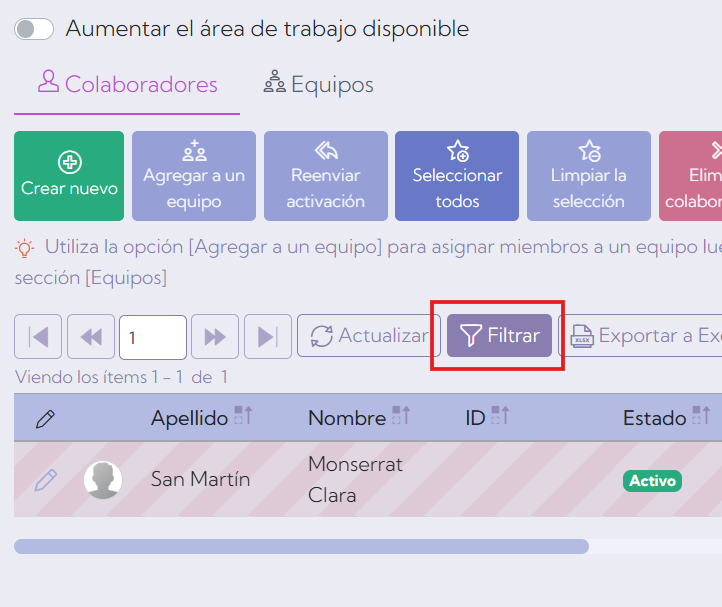
Una vez allí, y asegurándote que está activa la sección "Colaboradores", tendrás dos alternativas para eliminar colaboradores:
- Eliminación individual: busca el ícono
 al final de la fila correspondiente y presiónalo, o
 - Selecciona los colaboradores que quieras eliminar haciendo click en la fila correspondiente y luego presiona el botón ubicado en la parte superior de la tabla denominado "Eliminar colaboradores".
En ambos casos, y dado que es una operación que puede causar pérdida de información, la plataforma te solicitará tu contraseña para poder efectuar la eliminación.
Los objetos eliminados (por ejemplo: colaboradores, solicitudes, documentos, etc.) quedan en un estado de borrado temporal. Es posible recuperar la información eliminada si se efectúa la acción dentro de los 30 días desde la eliminación. Los objetos en estado de eliminación temporal muestran un ícono de recuperación en lugar de un ícono de eliminación. Transcurridos los 30 días la información se pierde definitivamente.
Los colaboradores eliminados no son visibles a primera vista, sino que debes indicar el estado "Eliminado" en el filtro de la tabla. Cuando lo hagas, los colaboradores eliminados aparecerán con un fondo distintivo: